

Come rimuovere le voci duplicate di Fedora nel boot dopo aggiornamento kernel: guida passo passo
Se dopo aver aggiornato Fedora noti che nel menu di avvio (GRUB) compaiono due o più voci per Fedora, probabilmente una si riferisce al kernel vecchio e l’altra al kernel nuovo. Questo può creare confusione e i comandi standard spesso non risolvono facilmente il problema. In questa guida vedremo come rimuovere i kernel vecchi e aggiornare GRUB in modo corretto sia su sistemi Legacy (MBR) sia su sistemi UEFI.
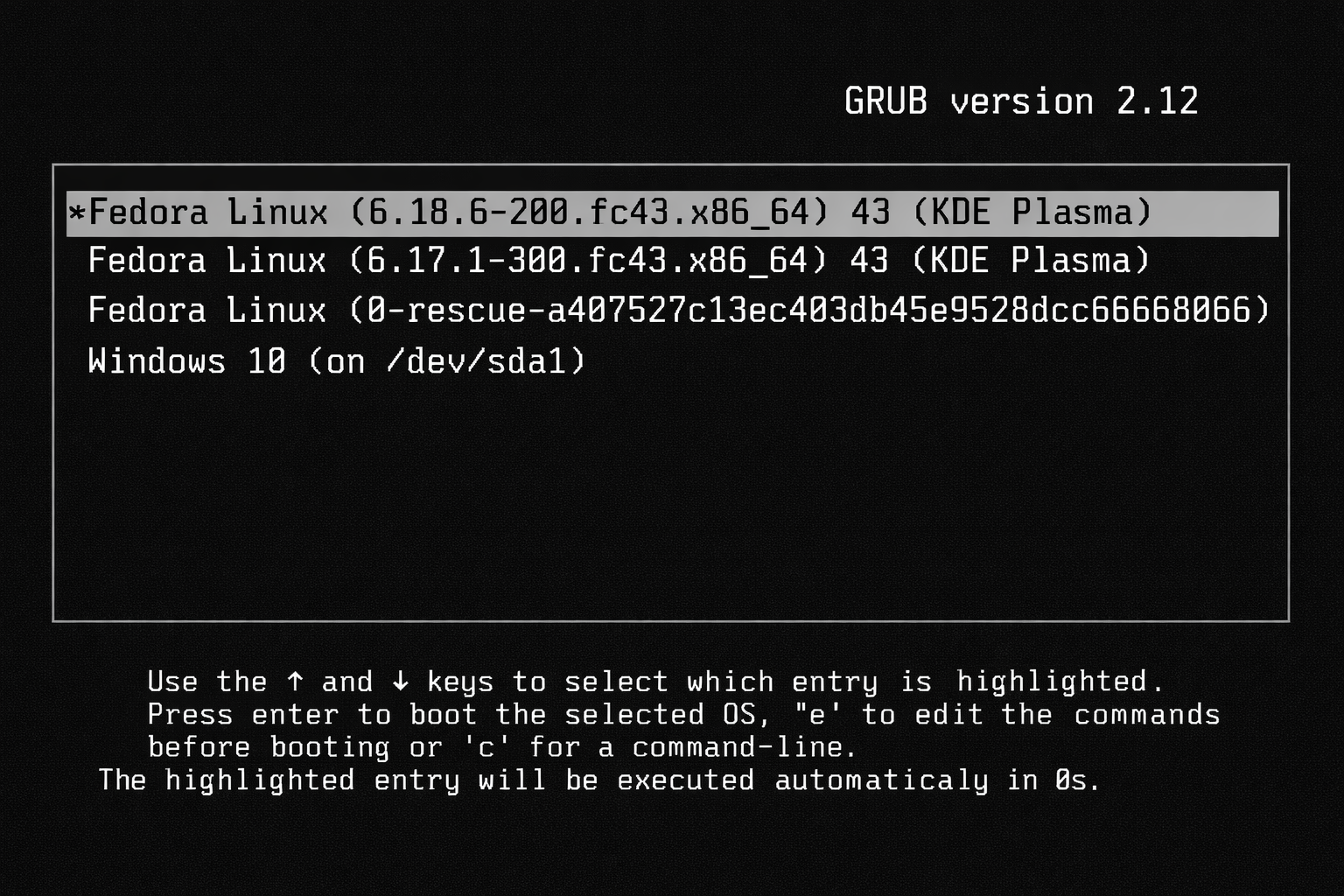
Schermata di avvio del boot loader Grub dove si vedono chiaramente le due voci duplicate relative a Fedora
Perché compaiono voci duplicate
Ogni volta che Fedora aggiorna il kernel, il vecchio kernel rimane installato per sicurezza. GRUB genera una voce di avvio per ciascun kernel presente. Se i kernel vecchi non vengono rimossi, il menu di avvio mostra più voci.
Step 1: Verificare i kernel installati
Apri un terminale e digita:
rpm -qa kernel*Output esempio:
kanwulf@DESKTOP-U6EV11R:~$ rpm -qa kernel*
kernel-core-6.17.1-300.fc43.x86_64
kernel-modules-core-6.17.1-300.fc43.x86_64
kernel-modules-6.17.1-300.fc43.x86_64
kernel-modules-extra-6.17.1-300.fc43.x86_64
kernel-tools-libs-6.18.6-200.fc43.x86_64
kernel-core-6.18.6-200.fc43.x86_64
kernel-modules-core-6.18.6-200.fc43.x86_64
kernel-modules-6.18.6-200.fc43.x86_64
kernel-modules-extra-6.18.6-200.fc43.x86_64
kernel-6.18.6-200.fc43.x86_64
kernel-tools-6.18.6-200.fc43.x86_64
kernel-headers-6.18.3-200.fc43.x86_64
kernel-devel-6.18.6-200.fc43.x86_64
kanwulf@DESKTOP-U6EV11R:~$
Step 2: Rimuovere i kernel vecchi
Individua il kernel più vecchio che vuoi rimuovere (nell’esempio 6.17.1-300.fc43) e digita:
sudo dnf remove kernel-*6.17.1*Output esempio:
kanwulf@DESKTOP-U6EV11R:~$ sudo dnf remove kernel-*6.17.1*
[sudo] password di kanwulf:
Pacchetto                        Arch   Versione                         Repository                 Dimensione
Rimozione:
 kernel-core                     x86_64 6.17.1-300.fc43                  d15e557246b143e68b4d7cf7c8   97.9 MiB
 kernel-modules                  x86_64 6.17.1-300.fc43                  d15e557246b143e68b4d7cf7c8   95.6 MiB
 kernel-modules-core             x86_64 6.17.1-300.fc43                  d15e557246b143e68b4d7cf7c8   68.3 MiB
 kernel-modules-extra            x86_64 6.17.1-300.fc43                  d15e557246b143e68b4d7cf7c8    4.2 MiB

Riepilogo transazione:
 Rimozione:          4 pacchetti

Dopo questa operazione, verranno liberati 266 MiB (installa 0 B, rimuovi 266 MiB).
Is this ok [y/N]: y
Transazione in corso
[1/5] Preparare la transazione                                        100%
[2/5] Rimozione di kernel-modules-extra-0:6.17.1-300.fc43.x86_64      100%
[3/5] Rimozione di kernel-modules-0:6.17.1-300.fc43.x86_64            100%
[4/5] Rimozione di kernel-core-0:6.17.1-300.fc43.x86_64               100%
[5/5] Rimozione di kernel-modules-core-0:6.17.1-300.fc43.x86_64       100%
Completato!
Step 3: Aggiornare GRUB
Nota: Il BIOS Legacy (o MBR) è il metodo tradizionale di avvio dei computer; in questo caso GRUB risiede proprio nella partizione di boot del disco principale. UEFI è il sistema più moderno, che gestisce l’avvio tramite una partizione speciale chiamata EFI System Partition (ESP) e permette funzionalità avanzate come tempi di avvio più rapidi e supporto per dischi più grandi. La procedura di aggiornamento di GRUB differisce leggermente tra i due sistemi.
Dopo aver rimosso i kernel vecchi, aggiorna GRUB per riflettere le modifiche:
Sistemi Legacy (MBR)
Comando:
sudo grub2-mkconfig -o /boot/grub2/grub.cfgRisultato:
kanwulf@DESKTOP-U6EV11R:~$ sudo grub2-mkconfig -o /boot/grub2/grub.cfg
Generating grub configuration file ...
Found Windows 10 on /dev/sda1
Adding boot menu entry for UEFI Firmware Settings ...
done
Sistemi UEFI
Se il tuo sistema utilizza UEFI, il file di configurazione di GRUB si trova in /boot/efi/EFI/fedora/grub.cfg. Aggiorna GRUB con:
sudo grub2-mkconfig -o /boot/efi/EFI/fedora/grub.cfgRisultato:
kanwulf@DESKTOP-U6EV11R:~$ sudo grub2-mkconfig -o /boot/efi/EFI/fedora/grub.cfg
Generating grub configuration file ...
Found Windows 10 on /dev/sda1
Adding boot menu entry for UEFI Firmware Settings ...
done
Step 4: Riavviare e verificare
Al riavvio, il menu di avvio GRUB mostrerà solo il kernel corrente e non più le voci duplicate. Ora puoi avviare Fedora normalmente con il kernel aggiornato senza confusione.
Ora il boot loader apparirà così:
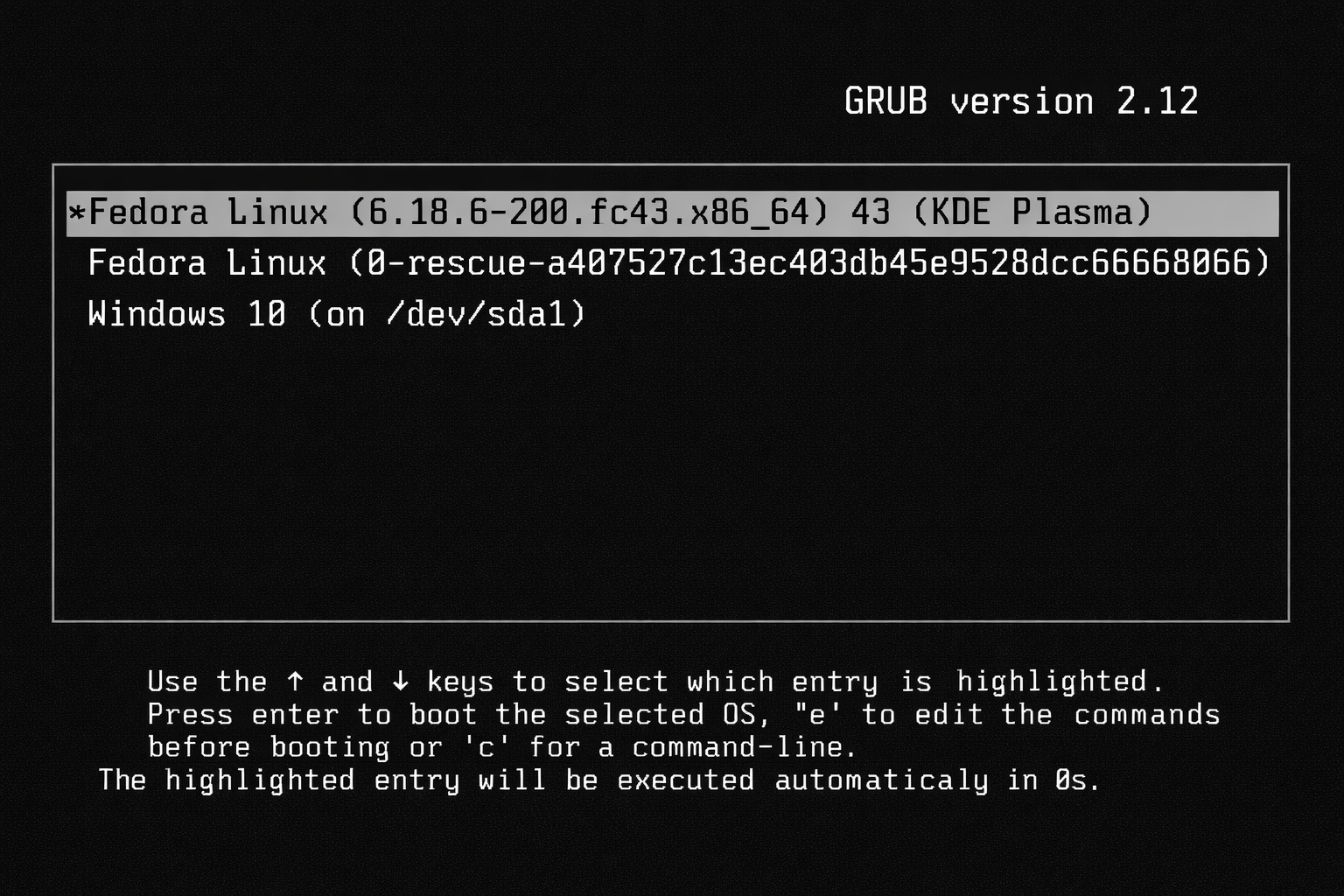
Schermata di avvio del boot loader Grub senza la voce duplicata di Fedora
Consigli aggiuntivi
- Non rimuovere il kernel corrente in uso.
- Lascia almeno un kernel vecchio come backup in caso di problemi con il kernel nuovo.
- Questo metodo è sicuro e spesso più efficace dei comandi automatici che a volte non aggiornano correttamente GRUB.
- Se dopo l’aggiornamento GRUB non mostra le modifiche, verifica i permessi della partizione EFI e che il pacchetto
grub2-efisia installato correttamente.
Ringraziamenti speciali a Frapox per aver suggerito i comandi utilizzati in questa guida, rendendo possibile la risoluzione del problema.